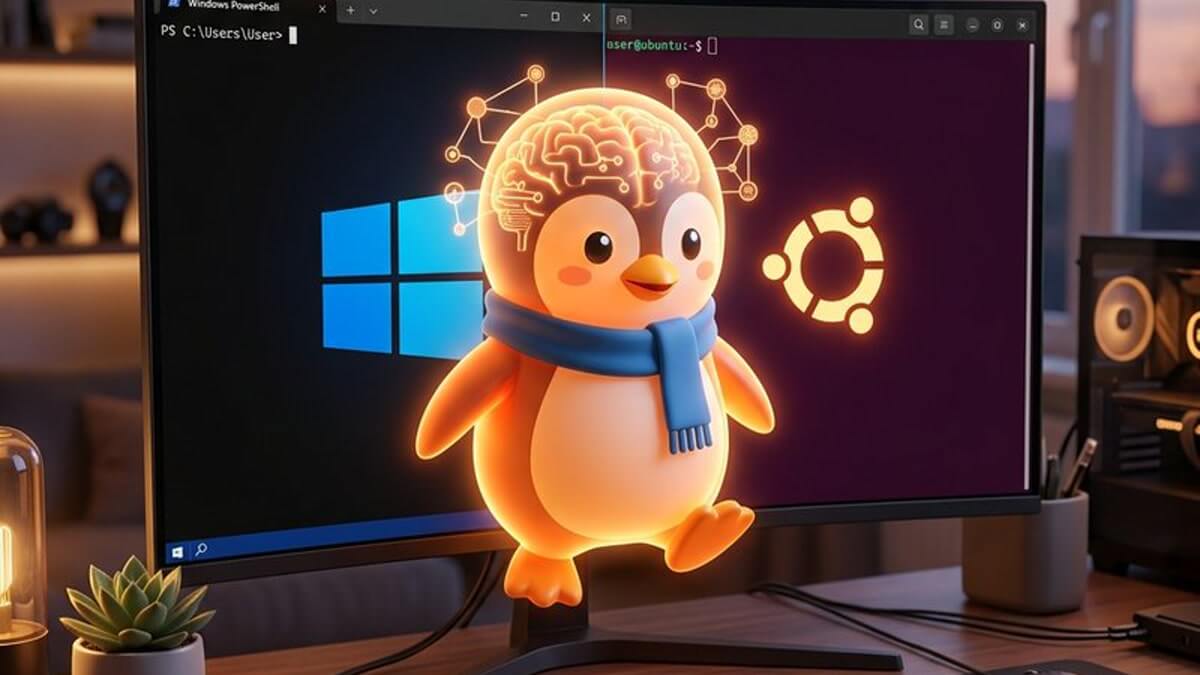
Pre prvé kroky s lokálnymi vývojovými nástrojmi vo Windowse môže byť WSL 2 praktická prvá zastávka. Dostanete vo Windows 11 Pro čisté linuxové prostredie — bez dual-bootu, bez samostatného virtuálneho stroja, bez preinštalovania počítača. Pre malú firmu je to dobrý kompromis: kolega ostáva vo svojom známom Windowse, ale vývoj, automatizácie, Python skripty aj lokálne AI experimenty bežia vedľa neho v Ubuntu.
Vychádzame z kompaktného PDF postupu pre Windows 11 Pro a dopĺňame ho o vysvetlenia pojmov, overovacie príkazy a odporúčania, ktoré sa hodia práve pri prvých krokoch s AI.
Pre koho je tento návod
Tento postup vám sadne, ak:
- používate Windows 11 Pro,
- chcete Ubuntu bez preinštalovania počítača,
- potrebujete prostredie pre Python, Git, skripty, Ollama alebo iné AI nástroje,
- nechcete zbytočne zapínať Hyper-V, Windows Sandbox ani ďalšie funkcie, pokiaľ ich nepotrebujete.
Ak ide o firemný notebook, najprv preverte interné IT pravidlá — zapnutie virtualizácie, inštalácia Windows funkcií či zásah do BIOS/UEFI nastavení totiž vo firmách často spadá pod centrálnu politiku.
1. Skontrolujte virtualizáciu vo Windows
WSL 2 potrebuje zapnutú hardvérovú virtualizáciu (funkciu procesora, vďaka ktorej môže vo vašom počítači bežať ďalší systém „vo vnútri“ toho hlavného). Najrýchlejšie to overíte cez Správcu úloh:
- Stlačte klávesovú skratku:
Ctrl + Shift + Esc- Otvorte kartu Výkon / Performance.
- Vyberte CPU.
- Skontrolujte položku Virtualization / Virtualizácia.
Očakávaný stav:
Virtualization: EnabledAk je tam Disabled, virtualizáciu treba zapnúť v BIOS/UEFI. Názov položky sa líši podľa výrobcu:
- pri AMD procesoroch hľadajte
SVM ModealeboAMD-V, - pri Intel procesoroch hľadajte
Intel VT-x.
Tento krok sa neoplatí preskočiť. V praxi to býva presne ten moment, keď inštalácia WSL prebehne len napoly a WSL 2 sa potom tvári, že nefunguje, hoci ste všetko ostatné spravili správne.
2. Zapnite len potrebné Windows funkcie
Na bežné WSL 2 prostredie vám v skutočnosti stačia dve Windows funkcie:
Windows Subsystem for Linux
Virtual Machine Platform
Kvôli samotnému WSL 2 zvyčajne netreba zapínať:
Hyper-V,Windows Hypervisor Platform,Windows Sandbox.
Tieto zapínajte len vtedy, keď si to vyžiada iný softvér — napríklad samostatné virtuálne stroje v Hyper-V alebo konkrétny virtualizačný nástroj, ktorý ich potrebuje.
Prehľad, aby ste sa v tom nestratili:
| Funkcia | Zapnúť pre WSL 2? | Poznámka |
|---|---|---|
| Windows Subsystem for Linux | Áno | Základ WSL |
| Virtual Machine Platform | Áno | Potrebné pre WSL 2 backend |
| Windows Hypervisor Platform | Nie bežne | Iba ak ho vyžaduje iný virtualizačný softvér |
| Hyper-V / Management Tools | Nie bežne | Pre samostatné Hyper-V virtuálne stroje |
| Windows Sandbox | Nie | Samostatná sandbox VM funkcia |
3. Najjednoduchšia inštalácia WSL 2
Otvorte Windows Terminal alebo PowerShell ako administrátor:
Win + X -> Terminal (Admin)Potom spustite:
wsl --installPo dokončení počítač reštartujte. Ak nechcete šahať po myši, spravíte to aj príkazom:
shutdown /r /t 0Na novšom Windowse tento jediný príkaz zvyčajne stačí — zapne potrebné súčasti aj nainštaluje predvolenú distribúciu Ubuntu. Na staršom alebo firemne spravovanom zariadení to však často nestačí a treba siahnuť po manuálnom postupe nižšie.
4. Manuálne zapnutie funkcií, ak automatika nestačí
Ak automatická inštalácia nedopadne podľa plánu, otvorte Terminal alebo PowerShell ako administrátor a zapnite potrebné funkcie ručne:
dism.exe /online /enable-feature /featurename:Microsoft-Windows-Subsystem-Linux /all /norestart
dism.exe /online /enable-feature /featurename:VirtualMachinePlatform /all /norestart
Potom reštartujte počítač:
shutdown /r /t 0Po reštarte pokračujte ďalším krokom — nastavením WSL 2 ako predvolenej verzie.
5. Nastavte WSL 2 ako predvolenú verziu a overte stav
Vo Windows Terminali alebo PowerShelli spustite:
wsl --set-default-version 2
wsl --status
wsl -l -v
Pri Ubuntu chcete v stĺpci VERSION vidieť dvojku — to znamená, že distribúcia naozaj beží na WSL 2. Príklad výstupu, aký by ste mali dostať:
NAME      STATE           VERSION
* Ubuntu  Running         2
Ak namiesto toho vidíte VERSION 1, netreba nikde hľadať chybu — jednoducho distribúciu skonvertujte:
wsl --set-version Ubuntu 26. Inštalácia Ubuntu alebo inej distribúcie
Zoznam všetkých dostupných distribúcií si pozriete príkazom:
wsl --list --onlineSamotné Ubuntu nainštalujete takto:
wsl --install -d UbuntuAk by ste namiesto neho chceli radšej Debian:
wsl --install -d DebianPre tento návod odporúčame Ubuntu — v návodoch pre Python, vývoj a AI nástroje má jednoducho najširšiu podporu.
7. Prvé spustenie Ubuntu
Po reštarte, prípadne hneď po inštalácii, otvorte Ubuntu z ponuky Štart. Pri prvom spustení si vytvoríte linuxového používateľa a heslo — a tu si dajte pozor na pár vecí, ktoré prekvapia takmer každého na prvýkrát:
- meno používateľa nemusí byť rovnaké ako Windows účet,
- heslo sa pri písaní v termináli nezobrazuje, ani ako hviezdičky,
- toto heslo budete používať pri príkazoch so
sudo(príkaz, ktorým si v Linuxe vyžiadate administrátorské práva pre danú akciu), - ak pracujete vo firme, nepoužívajte zdieľané ani slabé heslo.
8. Aktualizujte WSL a Ubuntu
Najprv vo Windows Terminali alebo PowerShelli aktualizujte samotné WSL a reštartujte jeho backend (bežiacu časť systému, cez ktorú Windows komunikuje s Linuxom):
wsl --update
wsl --shutdown
wsl
Potom sa presuňte do Ubuntu terminálu a aktualizujte nainštalované balíčky:
sudo apt update && sudo apt upgrade -yK tomu si nainštalujte základnú výbavu pre vývoj, skripty a AI experimenty:
sudo apt install -y build-essential curl wget git unzip zip ca-certificates gnupg lsb-releaseToto je slušné minimum, skôr než začnete sťahovať Python balíčky, nástroje z GitHubu alebo lokálne AI utility.
9. Ako pracovať so súbormi medzi Windows a WSL
Windows disky vidíte vo WSL cez /mnt — priečinok, kam sa namapujú vaše jednotky C:, D: a ďalšie. Napríklad:
/mnt/c
/mnt/d
Takto vyzerá cesta na Plochu bežného Windows používateľa:
cd /mnt/c/Users/TVOJE_MENO/DesktopPre vývojové projekty je to ale pomalšia cesta. Rýchlejšie je ukladať kód priamo do linuxového súborového systému WSL:
mkdir -p ~/projekty
cd ~/projekty
Zapamätajte si jednoduché pravidlo: dokumenty na preposlanie alebo otvorenie vo Windowse pokojne nechajte na /mnt/c. Kód, virtuálne prostredia, Git repozitáre a kopu malých súborov ale ukladajte do ~/projekty vo WSL — ušetríte si tým zbytočné spomalenie.
10. Otvorenie WSL priečinka vo Windows Exploreri
Aktuálny priečinok z Ubuntu terminálu otvoríte vo Windows Exploreri jedným príkazom:
explorer.exe .Alebo to spravte opačne — vo Windows Exploreri zadajte niektorú z ciest:
\wsl$
\wsl.localhost
Pre pohodlnejšiu prácu so súbormi odporúčame Visual Studio Code vo Windowse spolu s rozšírením WSL. Vo WSL priečinku ho spustíte príkazom:
code .VS Code sa vám otvorí štandardne vo Windowse, no editor pod kapotou pracuje priamo s linuxovým prostredím.
11. Príprava Pythonu pre prvé AI experimenty
Python máte v Ubuntu často pripravený hneď, ale pre reálnu prácu si doplňte ešte pip (správca balíčkov pre Python) a venv (nástroj na virtuálne prostredia):
sudo apt install -y python3-pip python3-venvVytvorte si priečinok a v ňom izolované virtuálne prostredie — vlastný „balíček“ knižníc, ktorý sa nebije so zvyškom počítača:
mkdir -p ~/projekty/ai-test
cd ~/projekty/ai-test
python3 -m venv .venv
source .venv/bin/activate
Následne overte verzie:
python3 --version
pip --version
Že vám virtuálne prostredie skutočne beží, spoznáte podľa prefixu (.venv) na začiatku riadku v termináli.
12. Voliteľné: systemd pre služby
Systemd (systém, ktorý v Linuxe spúšťa a spravuje služby na pozadí) zapínajte len vtedy, ak ho reálne potrebujete — typicky pre Docker, PostgreSQL, Redis, príkaz systemctl alebo inú službu bežiacu na pozadí.
Ak áno, v Ubuntu otvorte konfiguračný súbor:
sudo nano /etc/wsl.confVložte doň:
[boot]
systemd=true
Potom sa vráťte do Windows PowerShellu a reštartujte WSL:
wsl --shutdown
wsl
13. Overenie, že prostredie je pripravené
Skôr než sa pustíte do AI experimentov, overte si, že vám naozaj všetko funguje. Vo Windows skontrolujte stav WSL:
wsl --status
wsl -l -v
V samotnom Ubuntu si overte základné nástroje:
uname -a
lsb_release -a
git --version
python3 --version
Ak máte podporovanú NVIDIA grafickú kartu, aktuálny ovládač pre Windows a plánujete neskôr spúšťať modely s GPU akceleráciou (teda výpočtami na grafickej karte namiesto procesora), skontrolujte vo WSL:
nvidia-smiKeď sa zobrazí tabuľka s vašou grafickou kartou, WSL ju rozpoznal. Ak príkaz zlyhá, skontrolujte kompatibilitu zariadenia a aktuálny ovládač NVIDIA vo Windowse podľa dokumentácie výrobcu. Samostatný linuxový NVIDIA driver do Ubuntu vo WSL inštalovať netreba, ani keby ste chceli rozbehať CUDA (technológiu, cez ktorú NVIDIA karty zrýchľujú výpočty pre AI modely).
14. Prvý lokálny AI test cez Ollama
Ubuntu je pripravené, tak poďme na vec. Ollama je jeden z jednoduchších spôsobov, ako si lokálny jazykový model vyskúšať bez zložitého nastavovania. V Ubuntu spustite:
curl -fsSL https://ollama.com/install.sh | shPotom skúste menší model, napríklad:
ollama run phi3Model sa najprv stiahne, potom sa vám v termináli otvorí interaktívny chat. Von sa dostanete príkazom:
/byePoznámka na záver: veľkosť modelov a rýchlosť behu závisia od disku, RAM, CPU a prípadnej GPU — tu naozaj neexistuje jedno univerzálne číslo. A pri firemnom použití s citlivými dátami treba doriešiť aj politiku ukladania modelov, logovanie, prístupové práva a pravidlá práce s dokumentmi.
Praktické chyby, ktoré sa oplatí poznať
Zapnete príliš veľa Windows funkcií
Pre WSL 2 vám stačia dve funkcie — Windows Subsystem for Linux a Virtual Machine Platform. Hyper-V ani Sandbox nie sú zlé samy osebe, len ak ich nepotrebujete, zbytočne vám sťažia prípadné hľadanie chyby.
Projekt uložíte na Windows disk
Práca s množstvom malých súborov cez /mnt/c dokáže citeľne spomaliť aj bežné veci, ako je inštalácia balíčkov. Vývojové projekty preto ukladajte do linuxovej časti, napríklad do ~/projekty.
Zabudnete na reštart WSL
Po zmene konfigurácie alebo aktualizácii WSL nepomôže len zavrieť okno terminálu — WSL beží ďalej na pozadí. Treba ho reštartovať:
wsl --shutdown
wsl
Očakávate, že každý AI nástroj bude hneď používať GPU
To, že WSL grafickú kartu vidí, ešte neznamená, že ju automaticky využije každý nástroj — konkrétna knižnica alebo aplikácia musí mať GPU podporu zabudovanú. Preto najprv overte nvidia-smi, a až potom riešte, prečo PyTorch, Ollama alebo iný nástroj GPU nevyužíva.
Finálne odporúčané minimum
Ak chcete mať celý postup zhrnutý na jednu obrazovku bez zbytočností, tu je základ, ktorého sa môžete držať.
Vo Windows Terminali alebo PowerShelli spustenom ako administrátor:
wsl --install -d Ubuntu
wsl --set-default-version 2
wsl --update
wsl --shutdown
wsl
V samotnom Ubuntu:
sudo apt update && sudo apt upgrade -y
sudo apt install -y build-essential curl wget git unzip zip ca-certificates gnupg
Na overenie:
wsl -l -vA napokon v Ubuntu:
python3 --version
git --version
FAQ
Musím mať Windows 11 Pro?
Nie nutne. Tento návod vychádza z Windows 11 Pro, pretože taký bol aj zdrojový PDF checklist. WSL beží aj na ďalších podporovaných edíciách Windows 10/11, len počítajte s tým, že firemné nastavenia, dostupnosť funkcií a správa zariadenia sa môžu líšiť.
Potrebujem Hyper-V?
Pre bežné WSL 2 nie — vystačíte si s Windows Subsystem for Linux a Virtual Machine Platform. Hyper-V zapnite, len ak ho potrebujete pre vlastné virtuálne stroje, alebo si ho vyžiada iný nástroj, s ktorým pracujete.
Kde mám ukladať AI projekty?
Kvôli výkonu do linuxového súborového systému WSL, napríklad do ~/projekty. Windows disk cez /mnt/c si nechajte na prenos súborov a prácu s dokumentmi — nie ako hlavné miesto pre Python virtuálne prostredia a Git repozitáre.
Ako zistím, či Ubuntu beží cez WSL 2?
Spustite vo Windows:
wsl -l -vPri Ubuntu chcete v stĺpci VERSION vidieť hodnotu 2.
Môžem vo WSL spúšťať lokálne AI modely s firemnými dátami?
Technicky áno, len samotná inštalácia WSL na to nestačí. Ešte treba doriešiť bezpečné ukladanie dát, prístupové práva, zálohovanie, pravidlá pre modely a jasné oddelenie experimentov od reálnej produkčnej práce s dokumentmi.
Chcete WSL a lokálnu AI nastaviť bezpečne vo firme?
Ak chcete lokálne AI nástroje nasadiť bez toho, aby niekto z tímu nekontrolovane nahrával firemné dokumenty do verejných služieb, radi vám pomôžeme — navrhneme bezpečný postup, pilotné prostredie aj pravidlá používania pre tím. Ozvite sa cez kontaktný formulár.